

1、虚拟机介绍
Linux需要在一台电脑上进行安装,获得一台电脑的方式有很多,比如网上或者实体店购买。当然现在有了更加便宜的解决方案,那就是借助虚拟机软件,使用虚拟机软件可以模拟出计算机,从而可以在上面安装任何的操作系统,大大节约了成本;
2、常见的虚拟机软件
vmware:虚拟机软件中的NO.1,特点:模拟完善、有商业授权、收费软件(序列号),内存大;
virtualbox:原来的sun公司,现属于Oracle,免费开源,更新及时,体积小,内存优化,兼容性不是特别好;
virtual PC 微软的免费产品:仅支持windows系统(微软官方说只支持windows,其实别的系统也可以安装)现已停止更新;
Hyper:微软最新的虚拟机软件;
3、虚拟机安装
在资料中找到 VMware-workstation-full-10.0.0-1295980.exe 双击准备安装
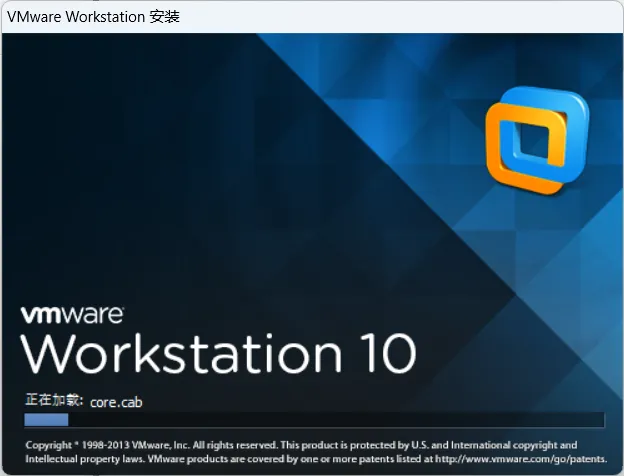
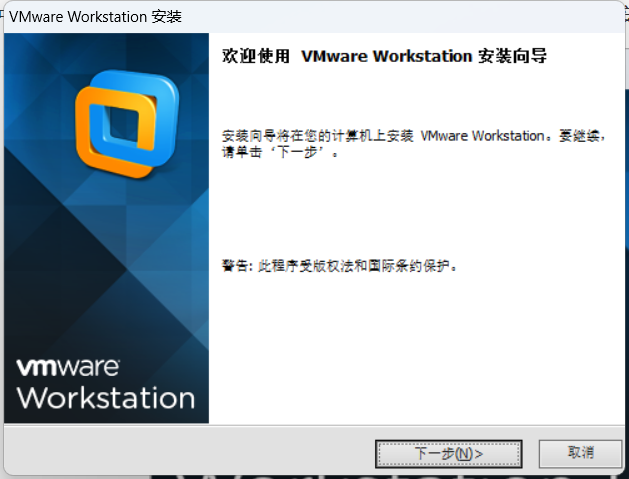
等待初始化安装程序,加载也就几秒钟的事,开始准备安装,选择下一步
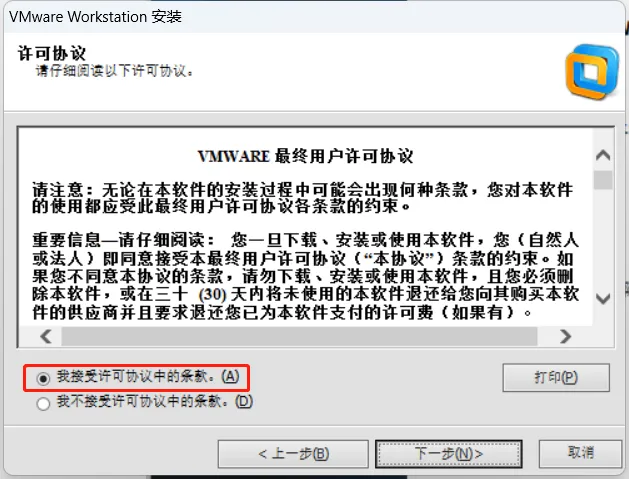
接收条款 ,选择
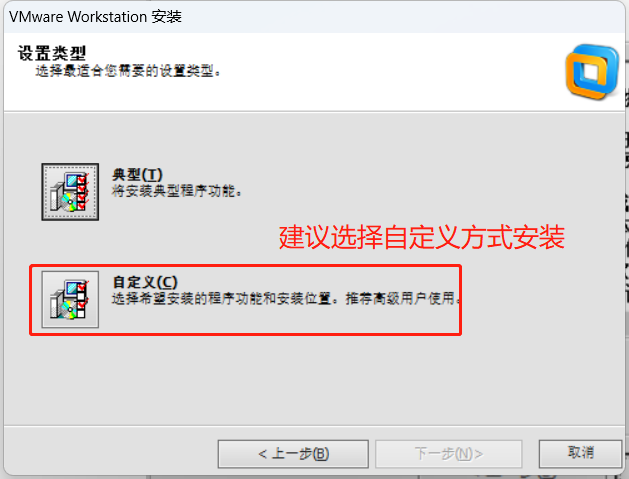
建议选择自定义 方式安装,选中之后下一步
建议更下安装目录,尽量不要在C盘安装,目录选择好之后
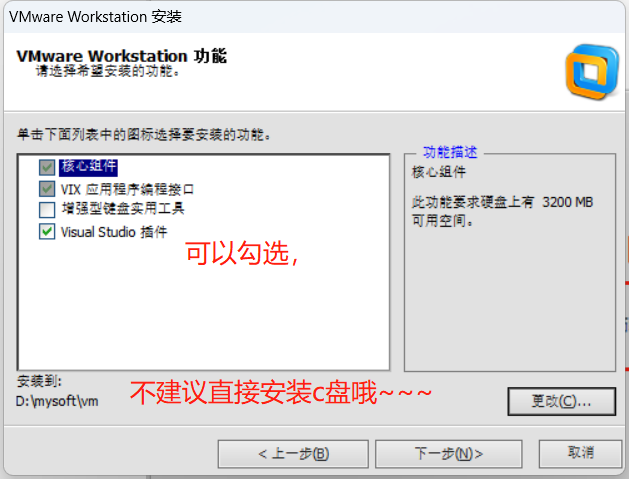
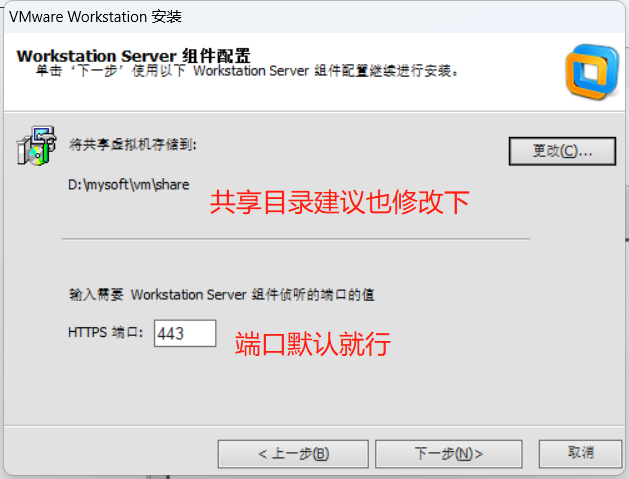
建议修改下安装的共享目录哦~~~,端口号默认就行(如果本地有其他软件占用了443,可以考虑修改,但不建议),设置好后
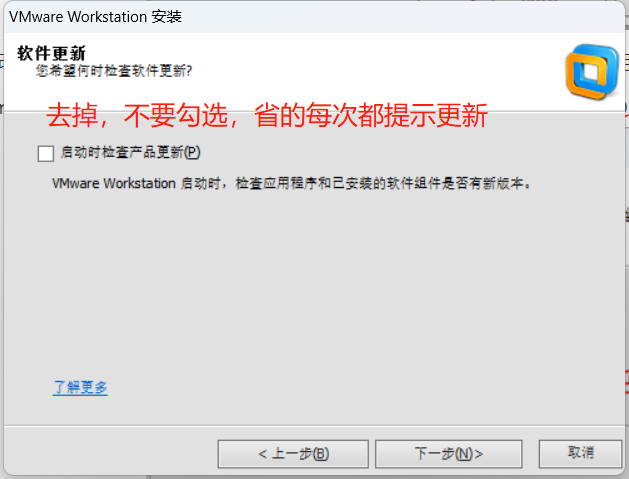
建议将启动检查更新去掉,然后
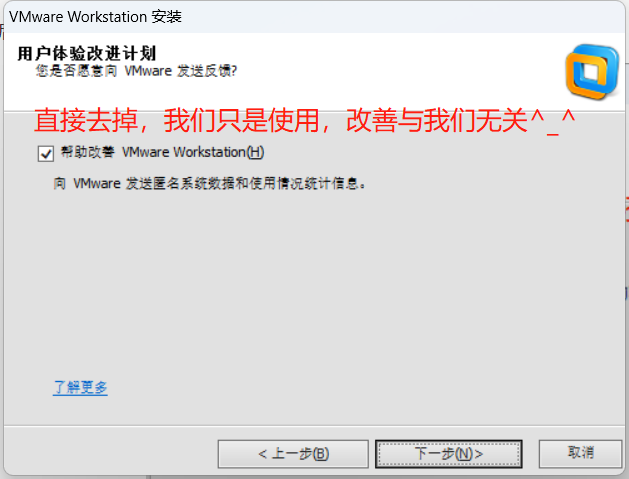
建议将用户体验改进计划给去掉,勾选后,会后台收集使用习惯和数据给vm提供,设置好
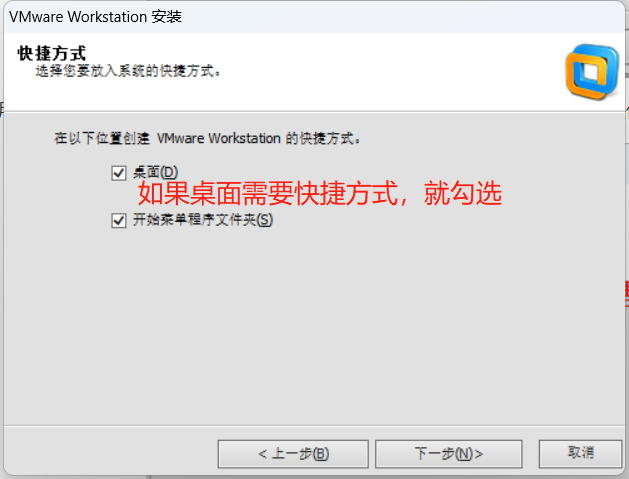
桌面快捷方式,根据自己的情况,需要就勾选,然后下一步
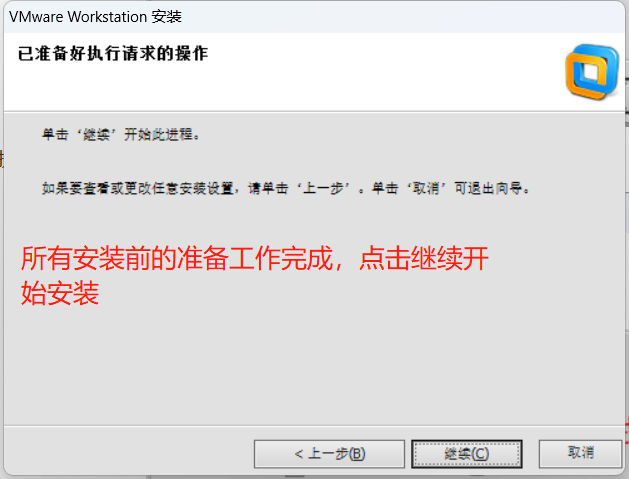
所有安装前的准备工作完事,准备开始安装,选择继续
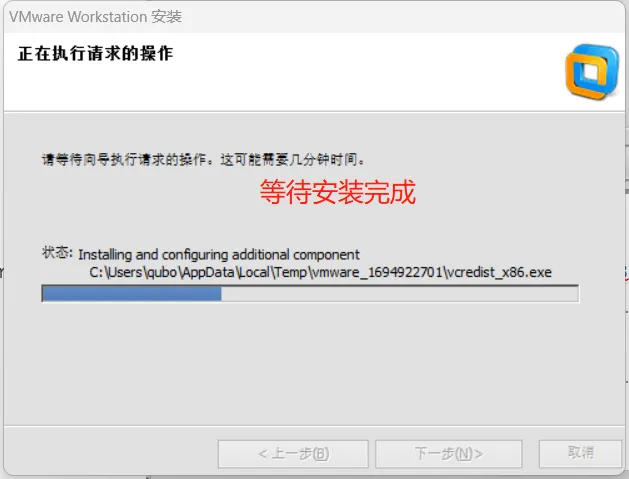
程序开始安装,等待安装结束
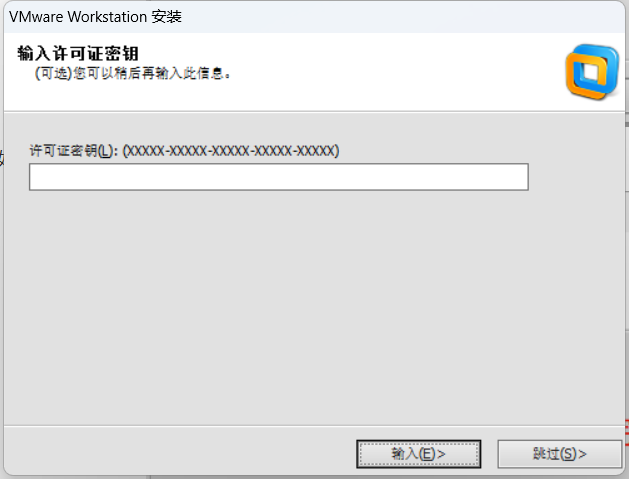
安装完成,需要输入许可证密钥,请自行去资料找或者百度搜个就行,找到密钥,填写到对应位置,选择输入,关于序列号,网络上有很多
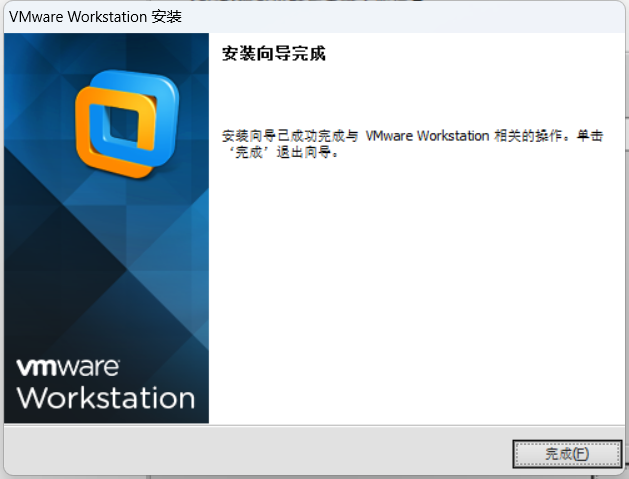
到此安装完成
4、设置虚拟机基本参数
找到桌面上VMware Workstation 图标,双击启动,启动后会看到下面界面,这时就可以创建虚拟机,或者管理已经存在的虚拟机
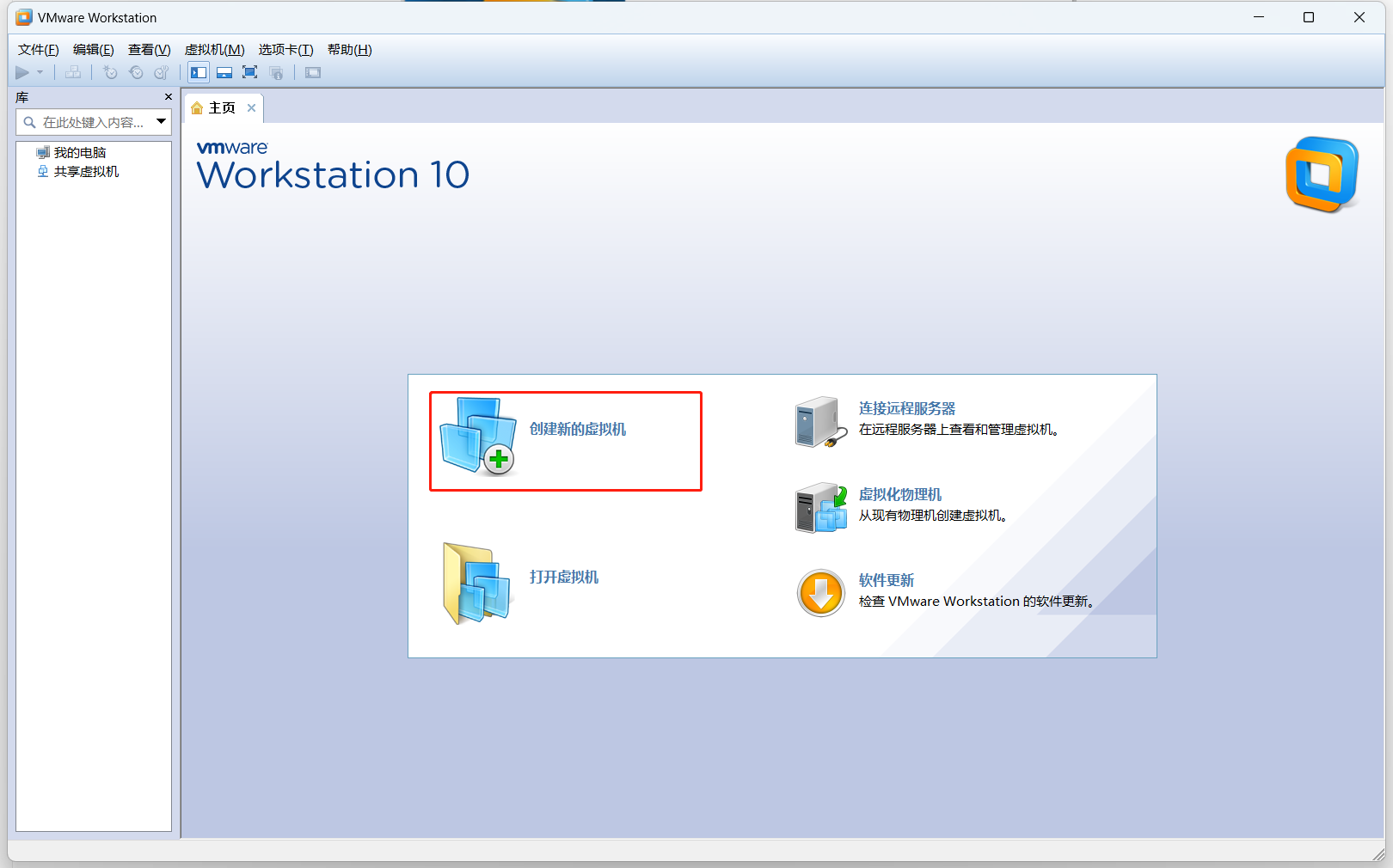
现在就可以开始使用VM去构建一个虚拟的电脑硬件环境(即虚拟机),只有构建出这个虚拟的硬件环境,才能够去安装操作系统(window、Linux、mac)
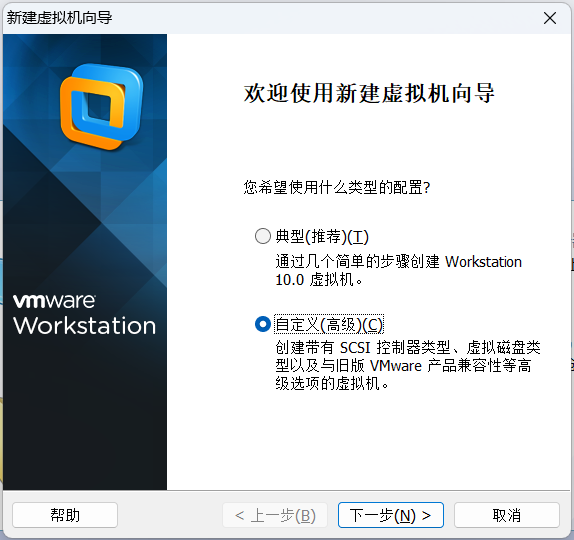
在上图中选择创建新的虚拟机,在下面图中选择自定义(高级) 方式进行虚拟机的创建
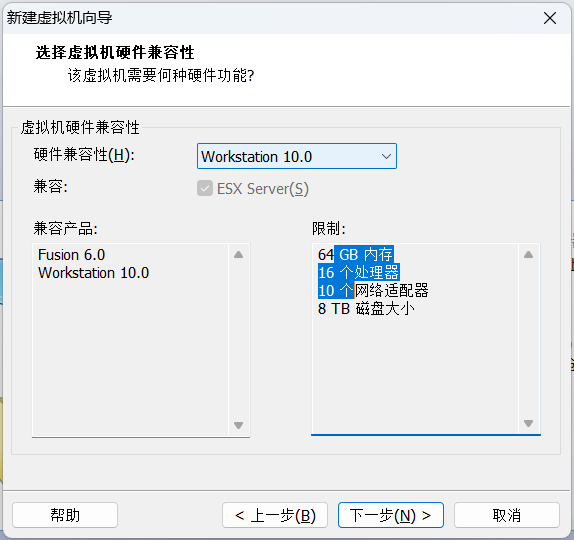
这里让选择 虚拟机 的兼容性,默认即可
需要选择将来安装的操作系统的镜像文件,可以在资料中找到,也可以先不选择,后面再挂载也行
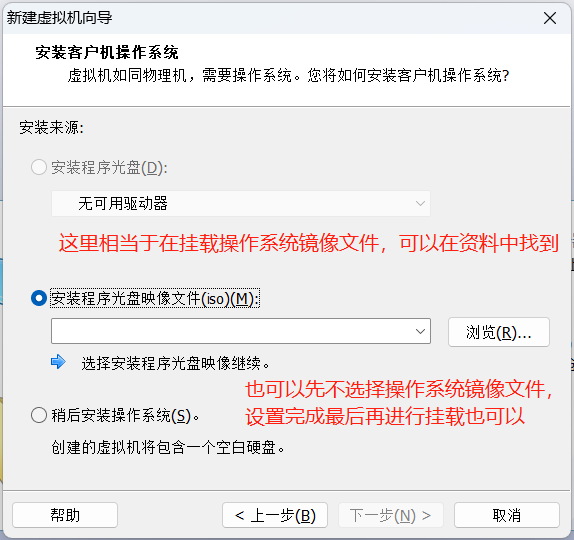
选择安装的操作系统,我们是要安装Linux的,那就必须选择Linux(若自己想测试别的系统,也可以去安装玩玩),选择Linux之后,需要选择对应的版本,我们使用CentOS 64位
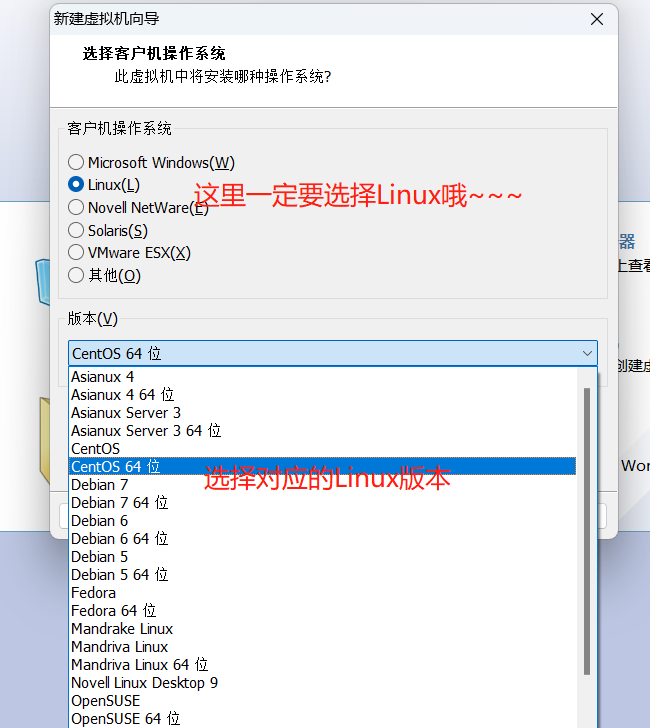
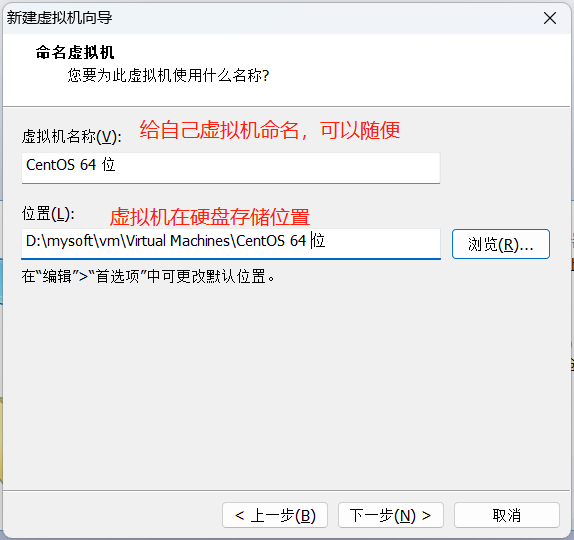
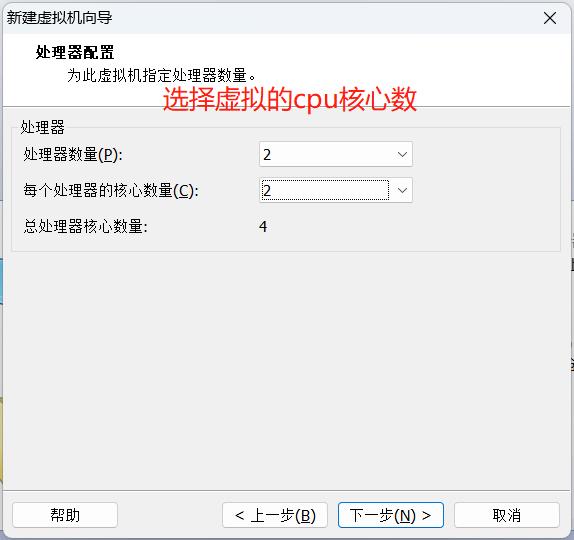
这里选择 cpu 的核心数,不要超过自己本机的核心数,一般选择1,就可以
选择内存大小,不要太大了,否则可能导致你自己本机非常卡哦~~~,2G基本够了
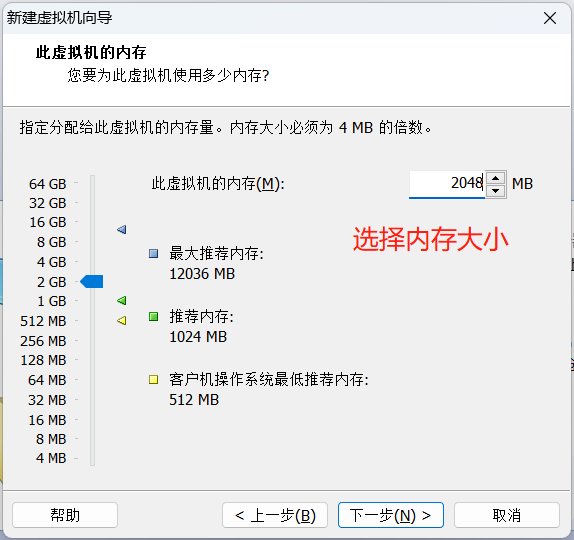
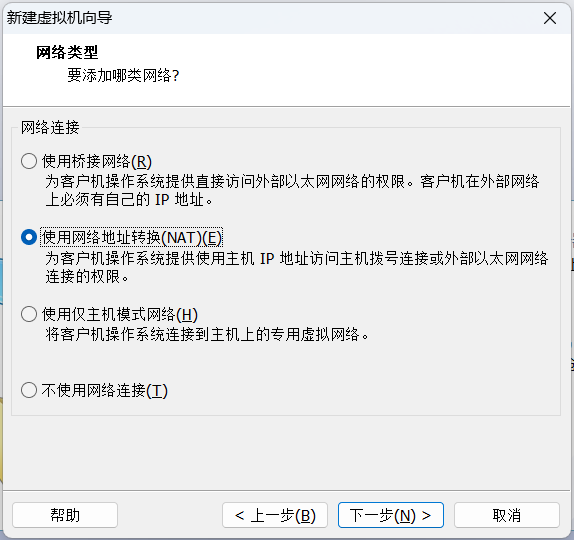
选择虚拟机上网的方式,默认是NAT模式,就可以哦~~~
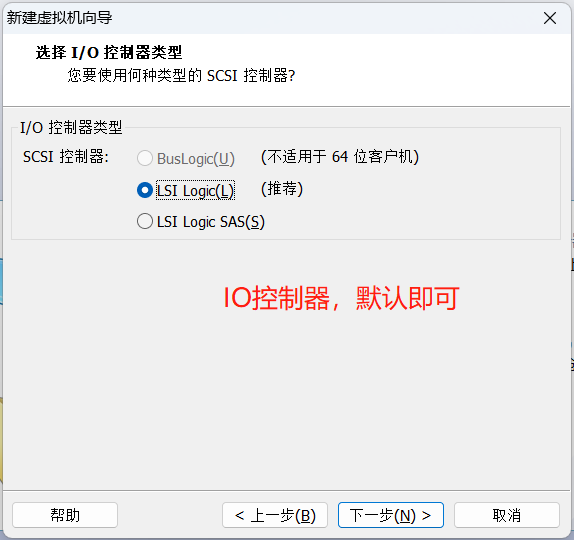
让选择读写的IO控制器,默认即可
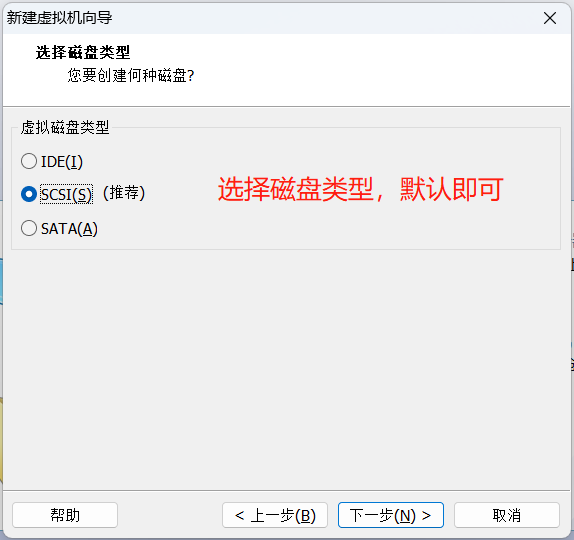
选择磁盘的类型,默认即可
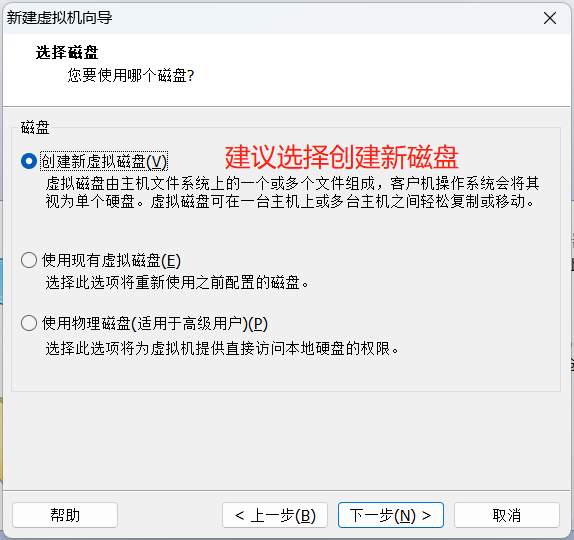
建议选择创建新磁盘
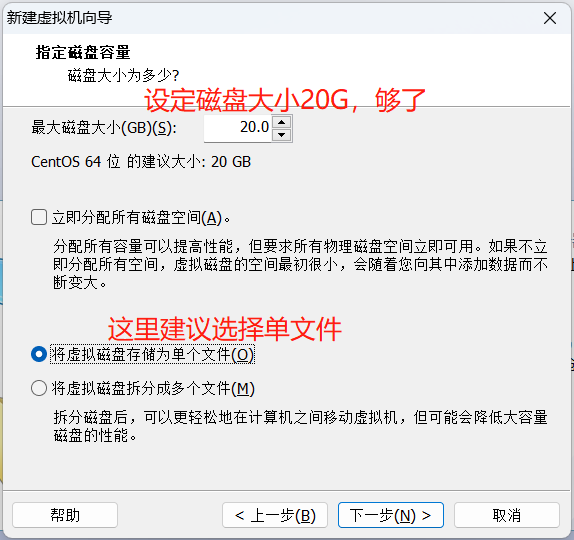
设置磁盘大小,默认20G,够用了,同时建议选择单个文件存放方式(多个文件,将来目录下会有很多自己看不懂的文件)
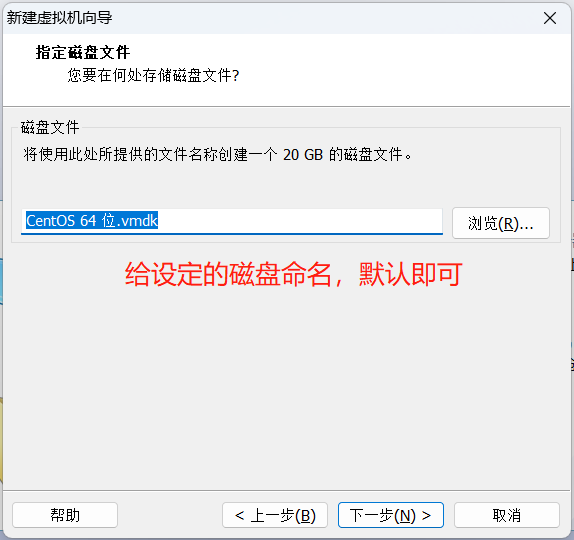
给指定的磁盘命名,默认即可
基本创建好虚拟机了,可以针对需要硬件进行有效的添加或者移除(比如声卡、打印机之类,没啥用,可以移除的哦~~)
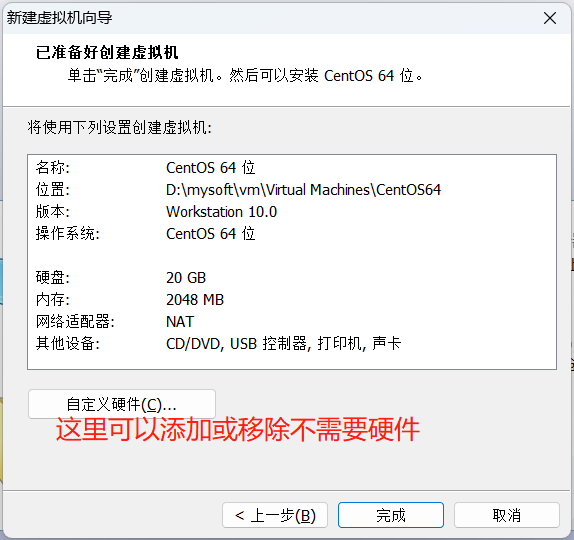
最后选择完成即可,如果点击完成 ,出现
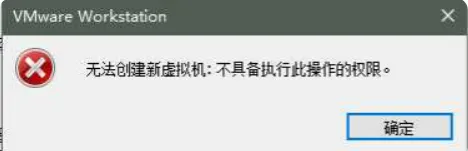
那就是在设置虚拟机存储位置的时候,不要将虚拟机与vm的安装文件放在一起,即可解决(我上面就出了这个错误)